Как настроить прокси Oxylabs в ixBrowser
ixBrowser — это антидетект-браузер, который помогает пользователям проще и безопаснее управлять несколькими аккаунтами.
Oxylabs — это ведущий в отрасли сервис прокси-серверов и решений для веб-скрейпинга, основанный на строгой деловой этике и инновациях.
В этой статье мы пошагово покажем вам, как настроить прокси Oxylabs в ixBrowser.
Шаг 1. Скачайте, установите, зарегистрируйтесь и откройте приложение.
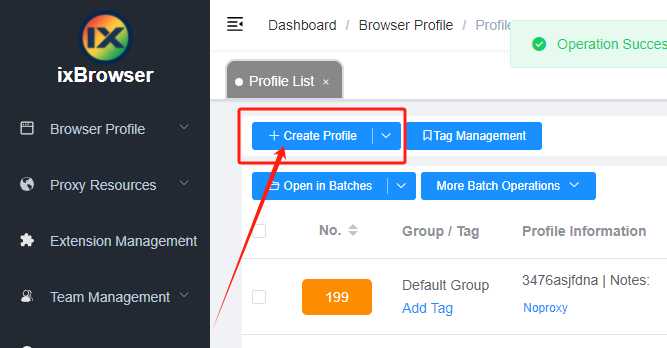
Шаг 2. Нажмите «Create Profile»
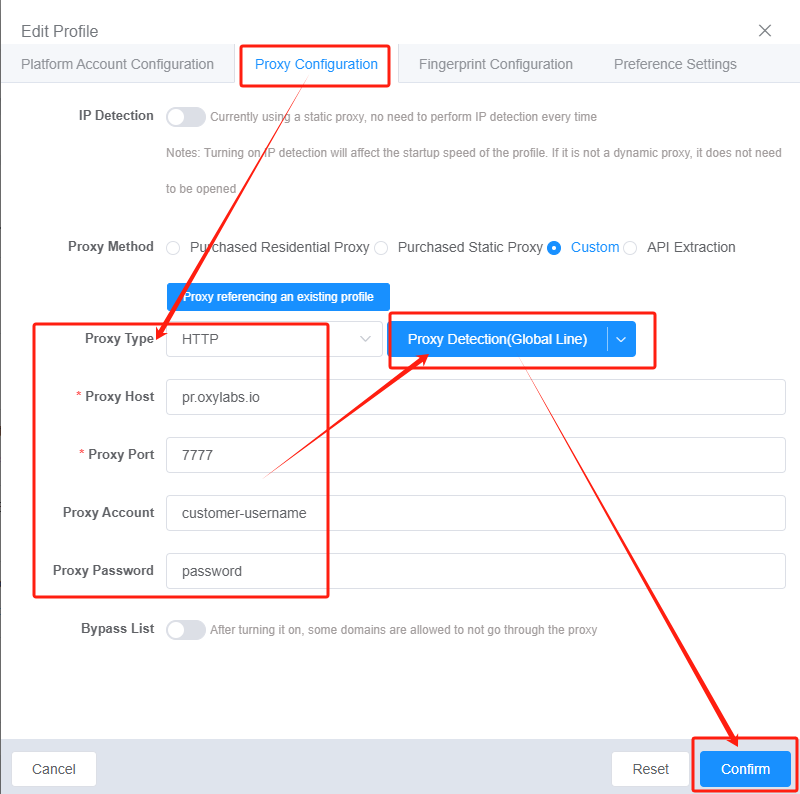
Шаг 3. На странице «Proxy Configuration» выберите «Custom», выберите «HTTP» и заполните данные:
Proxy Type (Тип прокси): HTTP
Proxy Host (Хост прокси): pr.oxylabs.io
Port (Порт): 7777
Proxy Account (Аккаунт прокси): customer-username
Proxy Password (Пароль прокси): password
Шаг 4. Нажмите кнопку «Proxy Detection», чтобы проверить прокси. Если все в порядке, нажмите «Confirm», чтобы завершить создание.
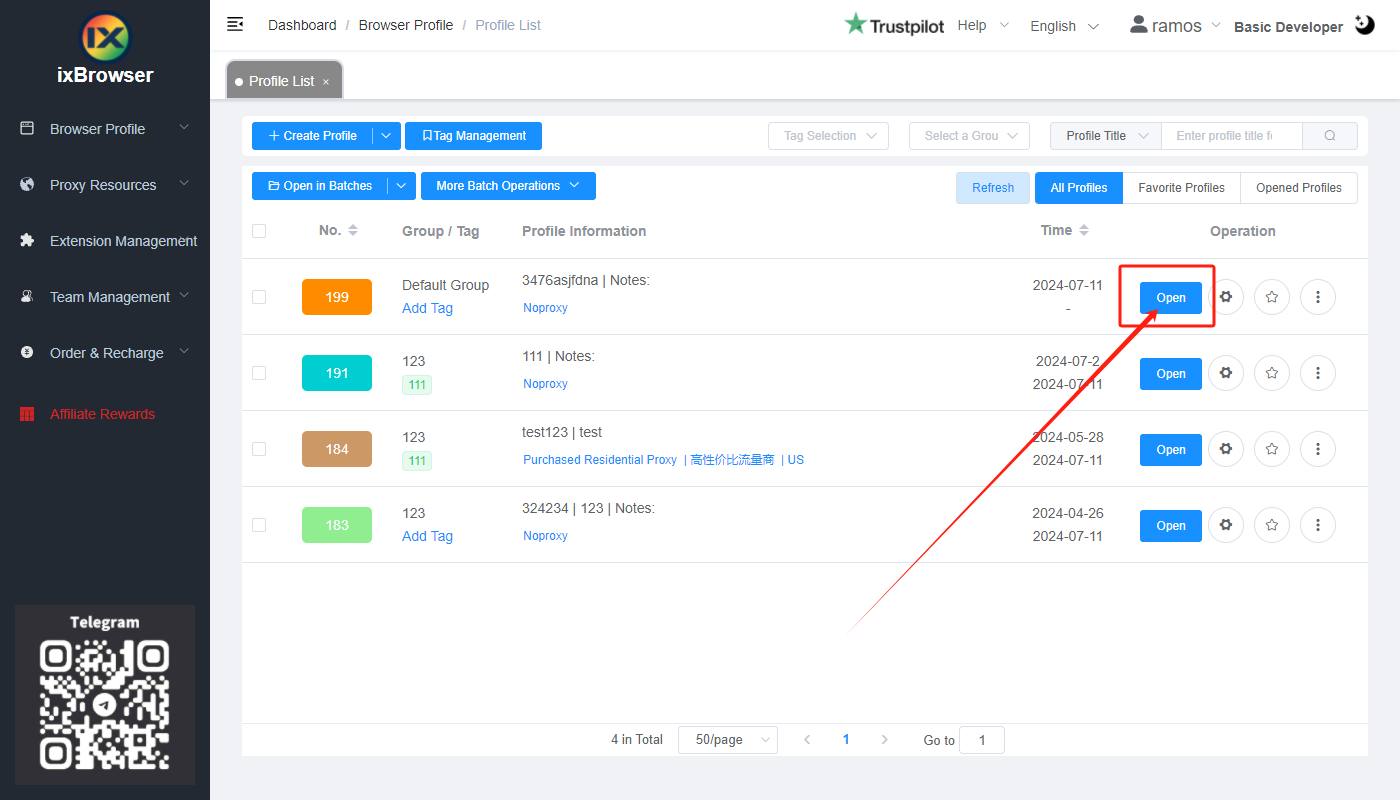
Вот и все! Теперь вы можете запустить браузер, нажав кнопку «Open» в списке профилей (Profile List).
Oxylabs — это ведущий в отрасли сервис прокси-серверов и решений для веб-скрейпинга, основанный на строгой деловой этике и инновациях.
В этой статье мы пошагово покажем вам, как настроить прокси Oxylabs в ixBrowser.
Шаг 1. Скачайте, установите, зарегистрируйтесь и откройте приложение.
Шаг 2. Нажмите «Create Profile»
Шаг 3. На странице «Proxy Configuration» выберите «Custom», выберите «HTTP» и заполните данные:
Proxy Type (Тип прокси): HTTP
Proxy Host (Хост прокси): pr.oxylabs.io
Port (Порт): 7777
Proxy Account (Аккаунт прокси): customer-username
Proxy Password (Пароль прокси): password
Шаг 4. Нажмите кнопку «Proxy Detection», чтобы проверить прокси. Если все в порядке, нажмите «Confirm», чтобы завершить создание.
Вот и все! Теперь вы можете запустить браузер, нажав кнопку «Open» в списке профилей (Profile List).